
Mac Tastenkombinationen: die große Liste
Aktion: 2 Gratis-Lektionen anschauen ✓
MAC TASTENKOMBINATIONEN
Mac Tastenkombination
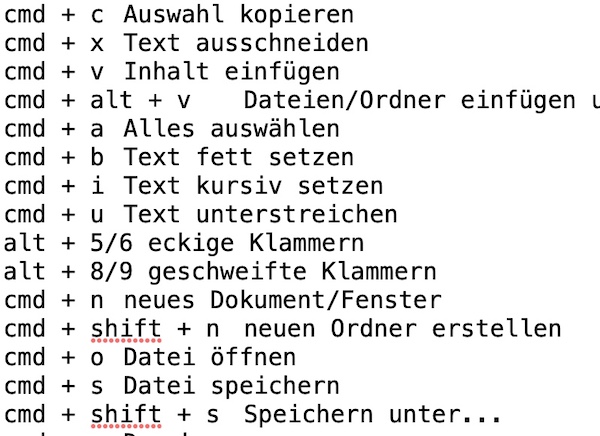
Die wichtigsten Mac Tastenkombinationen nutzen die Befehlstaste (⌘) dort, wo du unter Windows Strg drückst: ⌘ + C kopiert, ⌘ + V fügt ein, ⌘ + X schneidet aus, ⌘ + A markiert alles und ⌘ + Z macht rückgängig. Das @ liegt auf Wahltaste (⌥) + L, ein hängendes Programm beendest du mit ⌥ + ⌘ + Esc.
Unten findest du alle Kürzel, die ich als Umsteiger wirklich gebraucht habe, sortiert nach Aufgabe: Text, Finder, Fenster, System, Browser und Sonderzeichen. Grundlage ist Apples offizielle Liste der Tastaturkurzbefehle für macOS 27 Golden Gate.
Die Sondertasten am Mac
| Symbol | Name am Mac | Entspricht unter Windows |
|---|---|---|
| ⌘ | Befehlstaste (cmd, command) | Strg (für die meisten Kürzel) |
| ⌥ | Wahltaste (alt, option) | Alt und Alt Gr |
| ⌃ | Control-Taste (ctrl) | keine direkte Entsprechung, Rechtsklick mit ⌃ + Klick |
| ⇧ | Umschalttaste (shift) | Umschalt |
| fn | Funktionstaste, auf neueren Tastaturen Globus-Taste | Fn |
| ⌫ | Rückschritttaste (delete) | Rücktaste, mit fn auch Entf |
Drücke die Sondertasten immer zuerst und halte sie, dann die Buchstabentaste. Steht ein Kürzel in einem Menü, zeigt macOS es rechts neben dem Befehl an. So lernst du nebenbei, was es gibt.
Kopieren, Einfügen, Ausschneiden
| Tastenkombination | Funktion |
|---|---|
| ⌘ + C | Kopieren, auch Dateien im Finder |
| ⌘ + V | Einfügen |
| ⌘ + X | Ausschneiden (bei Text) |
| ⌥ + ⌘ + V | Datei im Finder verschieben statt kopieren (nach ⌘ + C) |
| ⌥ + ⇧ + ⌘ + V | Einsetzen und Stil anpassen, also Text ohne Formatierung einfügen |
| ⌥ + ⌘ + C | Formatierung kopieren |
| ⌘ + A | Alles markieren |
| ⌘ + Z | Rückgängig |
| ⇧ + ⌘ + Z | Wiederholen |
Ein Unterschied zu Windows: Dateien schneidest du im Finder nicht mit ⌘ + X aus. Du kopierst mit ⌘ + C und fügst am Ziel mit ⌥ + ⌘ + V ein, dann wird die Datei verschoben.
Text bearbeiten und formatieren
| Tastenkombination | Funktion |
|---|---|
| ⌘ + B / ⌘ + I / ⌘ + U | Fett, kursiv, unterstrichen |
| ⌘ + ← oder ⌘ + → | An Anfang oder Ende der Zeile springen |
| ⌘ + ↑ oder ⌘ + ↓ | An Anfang oder Ende des Dokuments springen |
| ⇧ + ⌘ + ← oder → | Text bis Zeilenanfang oder -ende markieren |
| ⌥ + ⌫ | Wort links löschen |
| fn + ⌫ | Zeichen rechts löschen (wie Entf) |
| ⌘ + F | Suchen |
| ⌘ + G / ⇧ + ⌘ + G | Nächster oder vorheriger Treffer |
| ⌃ + ⌘ + Leertaste | Zeichenübersicht mit Emojis und Symbolen |
Sonderzeichen: @, Klammern, Backslash
| Zeichen | Tasten |
|---|---|
| @ | ⌥ + L |
| [ ] | ⌥ + 5 und ⌥ + 6 |
| { } | ⌥ + 8 und ⌥ + 9 |
| | | ⌥ + 7 |
| \ | ⇧ + ⌥ + 7 |
| ~ | ⌥ + N, danach Leertaste |
| € | ⌥ + E |
Achtung, Klassiker unter Umsteigern: Wer für das @ aus Gewohnheit zur Q-Taste greift und ⌘ + Q drückt, beendet das Programm. Ausführlich erklärt in Eckige Klammer am Mac und Backslash am Mac.
Dokumente öffnen, sichern, drucken
| Tastenkombination | Funktion |
|---|---|
| ⌘ + N | Neues Dokument oder neues Fenster |
| ⌘ + O | Öffnen |
| ⌘ + S | Sichern |
| ⇧ + ⌘ + S | Sichern unter oder Duplizieren |
| ⌘ + P | |
| ⌘ + , | Einstellungen des aktuellen Programms |
Programme und Fenster
| Tastenkombination | Funktion |
|---|---|
| ⌘ + Tab | Zwischen Programmen wechseln |
| ⌘ + W | Fenster oder Tab schließen |
| ⌥ + ⌘ + W | Alle Fenster des Programms schließen |
| ⌘ + Q | Programm beenden |
| ⌘ + H | Programm ausblenden |
| ⌘ + M | Fenster ins Dock legen |
| ⌃ + ⌘ + F | Vollbild ein oder aus |
| ⌥ + ⌘ + Esc | Sofort beenden (hängende Programme) |
Wichtig für Umsteiger: Der rote Punkt links oben schließt nur das Fenster, das Programm läuft weiter. Erst ⌘ + Q beendet es. Hängt ein Programm, hilft ⌥ + ⌘ + Esc oder die Aktivitätsanzeige.
Finder
| Tastenkombination | Funktion |
|---|---|
| Leertaste | Übersicht: Vorschau der markierten Datei |
| ⌘ + D | Duplizieren |
| ⌘ + I | Informationen anzeigen |
| ⌘ + ⌫ | In den Papierkorb legen |
| ⇧ + ⌘ + ⌫ | Papierkorb leeren |
| ⇧ + ⌘ + N | Neuer Ordner |
| ⇧ + ⌘ + G | Gehe zu Ordner |
| ⇧ + ⌘ + D | Schreibtisch öffnen |
| ⌥ + ⌘ + L | Downloads öffnen |
| ⇧ + ⌘ + U | Dienstprogramme öffnen |
| ⌘ + E | Laufwerk auswerfen |
Mehr Tipps zum Dateimanager stehen im Artikel zum Mac Finder.
System, Suche, Bildschirmfoto
| Tastenkombination | Funktion |
|---|---|
| ⌘ + Leertaste | Spotlight-Suche |
| ⇧ + ⌘ + 3 | Bildschirmfoto vom ganzen Bildschirm |
| ⇧ + ⌘ + 4 | Bildschirmfoto von einem Ausschnitt |
| ⇧ + ⌘ + 5 | Bildschirmfoto und Bildschirmaufnahme mit Optionen |
| ⌃ + ⌘ + Q | Bildschirm sperren |
| ⇧ + ⌘ + Q | Abmelden |
| ⌃ + Ein/Aus | Neustart, Ruhezustand oder Ausschalten wählen |
| ⌃ + ⇧ + Ein/Aus | Display ausschalten |
Alle Varianten für Bildschirmfotos erkläre ich unter Screenshot am Mac, Videos vom Bildschirm unter Bildschirmaufnahme am Mac.
Browser: Safari, Chrome, Firefox
| Tastenkombination | Funktion |
|---|---|
| ⌘ + T | Neuer Tab |
| ⌘ + W | Tab schließen |
| ⇧ + ⌘ + T | Zuletzt geschlossenen Tab wieder öffnen |
| ⌘ + R | Seite neu laden |
| ⌘ + L | In die Adresszeile springen |
| ⌘ + D | Lesezeichen setzen |
| ⌘ + + / ⌘ + - | Vergrößern oder verkleinern |
| ⇧ + ⌘ + ← oder → | Zwischen Tabs wechseln (Safari) |
Windows-Kürzel und ihr Mac-Gegenstück
| Windows | Mac |
|---|---|
| Strg + C / V / X | ⌘ + C / V / X |
| Strg + Alt + Entf | ⌥ + ⌘ + Esc |
| Alt + F4 | ⌘ + Q |
| Alt + Tab | ⌘ + Tab |
| Windows-Taste + L | ⌃ + ⌘ + Q |
| Druck | ⇧ + ⌘ + 3 |
| F5 | ⌘ + R |
| Entf | fn + ⌫ |
| Strg + F5 (Neu laden ohne Cache) | ⌥ + ⌘ + R in Safari, ⇧ + ⌘ + R in Chrome |
Eigene Tastenkombinationen anlegen
In den Systemeinstellungen › Tastatur › Tastaturkurzbefehle kannst du Kürzel abschalten oder ändern. Unter „App-Tastaturkurzbefehle“ legst du für jeden Menübefehl eines Programms eine eigene Kombination fest. Dafür tippst du den Menünamen genau so ein, wie er im Menü steht.
Häufige Fragen zu Mac Tastenkombinationen
Wo ist Strg am Mac?
Die Control-Taste (ctrl) gibt es, sie liegt links unten. Für die üblichen Kürzel wie Kopieren nimmst du am Mac aber die Befehlstaste ⌘.
Welche Tastenkombination hilft, wenn der Mac hängt?
⌥ + ⌘ + Esc öffnet „Sofort beenden“. Reagiert gar nichts mehr, halte den Ein-/Ausschalter gedrückt, bis der Mac ausgeht.
Wie füge ich am Mac ein?
Mit ⌘ + V. Ohne Formatierung fügst du mit ⌥ + ⇧ + ⌘ + V ein.
Wie kopiere ich alles am MacBook?
Erst ⌘ + A zum Markieren, dann ⌘ + C zum Kopieren.
Wie drücke ich F5 oder F12 auf dem Mac?
Halte fn gedrückt und tippe die F-Taste. Auf Mac-Tastaturen ist die obere Reihe ab Werk mit Helligkeit, Lautstärke und anderen Funktionen belegt.
Wo sehe ich alle Tastenkombinationen eines Programms?
In der Menüleiste. Rechts neben jedem Menübefehl steht sein Kürzel.
Tastatur und Maus für den Schreibtisch
Mit einer externen Tastatur in deutscher Belegung stimmen alle Kürzel oben. Ich empfehle:
- Apple Magic Keyboard mit Touch ID, deutsch*
- Logitech MX Keys S*, kabellos und beleuchtet, beim Kauf auf deutsches Layout achten
- Logitech MX Master 4 for Mac* als Maus mit frei belegbaren Tasten
Fazit
Wenn du dir nur fünf Kürzel merkst, dann diese: ⌘ + C, ⌘ + V, ⌘ + Z, ⌘ + Tab und ⌥ + ⌘ + Esc. Der Rest kommt mit der Zeit, weil macOS die Kürzel neben jedem Menübefehl anzeigt. Wie du den Mac Schritt für Schritt kennenlernst, zeige ich in den kostenlosen Lektionen meines Mac-Videokurses.
* Umstiegaufmac.de ist Teilnehmer des Partnerprogramms von Amazon EU, das zur Bereitstellung eines Mediums für Websites konzipiert wurde, mittels dessen durch die Platzierung von Werbeanzeigen und Links zu Amazon.de Werbekostenerstattung verdient werden kann.
Aktion: Gratis-Lektion anschauen ✓
VORSCHAU
Was Dich im Mac Videokurs erwartet.
Play klicken & Video abspielen.
Mac-Quiz
Prüfe Deinen aktuellen Wissensstand.
Bild anklicken & Quiz starten.
empfehlung
Danke für Deine Weiterempfehlung!
© 2026 umstiegaufmac.de | Datenschutz | Impressum
