
Bildschirmaufnahme am Mac: Video vom Bildschirm mit Ton
Aktion: 2 Gratis-Lektionen anschauen ✓
BILDSCHIRMAUFNAHME AM MAC
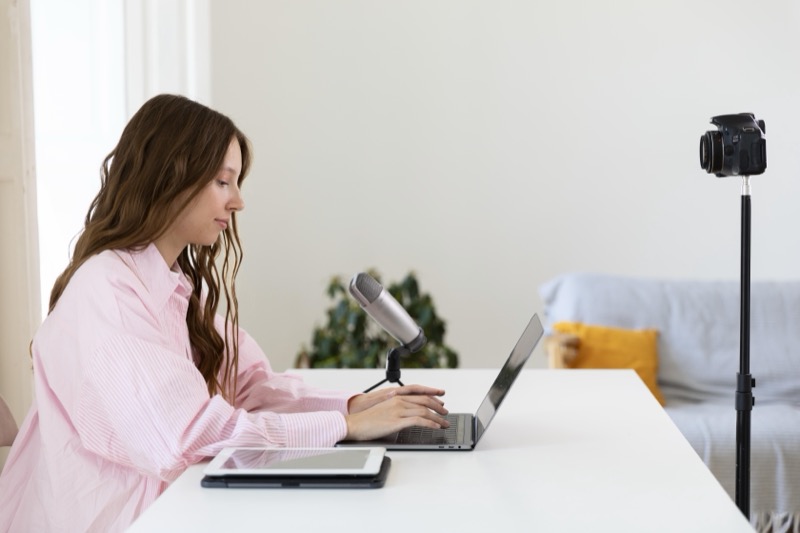
Bildschirmaufnahme am Mac
Eine Bildschirmaufnahme startest du am Mac mit Umschalt (⇧) + Befehl (⌘) + 5. In der Leiste unten wählst du „Ganzen Bildschirm aufnehmen“ oder „Ausgewählten Bereich aufnehmen“ und klickst auf „Aufnehmen“. Beenden kannst du mit der Stopp-Taste in der Menüleiste oder mit ⌘ + Control (⌃) + Esc. Zusätzliche Software brauchst du dafür nicht.
Ich nehme so Anleitungen für Kunden und Fehler auf, die ich sonst lang beschreiben müsste. Hier zeige ich dir beide Wege, die App Bildschirmfoto und den QuickTime Player, dazu Ton, Speicherort und die typischen Probleme. Alles bezieht sich auf macOS 27 Golden Gate. Was erst ab dieser Version geht, ist markiert.
Bildschirmaufnahme am Mac auf einen Blick
| Aufgabe | So geht es |
|---|---|
| Aufnahme starten | ⇧ + ⌘ + 5, Aufnahmeart wählen, „Aufnehmen“ |
| Aufnahme stoppen | Stopp-Taste in der Menüleiste oder ⌘ + ⌃ + Esc |
| Mit Stimme aufnehmen | Optionen › Mikrofon wählen |
| Ton vom Mac mit aufnehmen | Optionen › „Systemaudio einbeziehen“ (ab macOS 27) |
| Nur ein Fenster aufnehmen | Fenster-Symbol in der Leiste (ab macOS Tahoe 26) |
| Speicherort | Standard: Schreibtisch, änderbar unter Optionen › Sichern unter |
| Dateiformat | .mov |
| Alternative | QuickTime Player › Ablage › Neue Bildschirmaufnahme |
Bildschirmaufnahme mit ⇧ + ⌘ + 5 starten
- Drücke ⇧ + ⌘ + 5. Unten erscheint die Leiste der App Bildschirmfoto.
- Wähle eine Aufnahmeart: ganzer Bildschirm, ein Fenster (ab macOS Tahoe 26) oder ein Bereich, den du mit der Maus aufziehst.
- Klicke auf „Aufnehmen“. Bei der Fenster-Aufnahme klickst du danach auf das gewünschte Fenster.
- Zum Beenden klickst du auf die Stopp-Taste oben in der Menüleiste oder drückst ⌘ + ⌃ + Esc.
Mit Esc brichst du ab, solange die Aufnahme noch nicht läuft. Nach dem Stoppen erscheint unten rechts eine Miniatur. Klickst du darauf, kannst du das Video kürzen, bevor es gespeichert wird.
Die gleiche Leiste nutzt du auch für Standbilder. Alles dazu steht im Artikel Screenshot am Mac.
Die Optionen: Mikrofon, Timer, Mausklicks, Format
Unter „Optionen“ in der Leiste legst du fest, wie die Aufnahme wird:
- Mikrofon: Wähle das eingebaute oder ein externes Mikrofon, um deine Stimme mit aufzunehmen.
- Systemaudio einbeziehen: nimmt den Ton des Mac auf, etwa aus einem Video oder einer App. Das gibt es laut Apple erst ab macOS 27 Golden Gate.
- Timer: Die Aufnahme startet erst nach einigen Sekunden. So hast du Zeit, das richtige Fenster nach vorn zu holen.
- Mausklicks anzeigen: Jeder Klick erscheint als schwarzer Kreis um den Zeiger. Für Anleitungen ist das Gold wert.
- Sichern unter: der Ordner für die fertigen Videos.
- Format (ab macOS Tahoe 26 auf unterstützten Macs): „SDR (Am kompatibelsten)“ nutzt H.264, HDR nutzt HEVC. Für Mails und Messenger bleib bei SDR.
Bildschirmaufnahme mit Ton
Hier gibt es zwei Arten von Ton, die oft verwechselt werden:
Deine Stimme
Stelle unter Optionen ein Mikrofon ein. Das eingebaute Mikrofon reicht für kurze Erklärungen. Für Tutorials klingt ein USB-Mikrofon deutlich besser, weil es Tastaturklappern und Raumhall weniger aufnimmt.
Der Ton aus dem Mac
Musik, Systemklänge oder der Ton eines Videos nimmt die App Bildschirmfoto erst ab macOS 27 mit, über „Systemaudio einbeziehen“. Auf älteren Versionen fehlt der Mac-Ton in der Aufnahme. Dann hilft nur ein Zusatzprogramm, das den Ton abgreift.
Bildschirmaufnahme mit QuickTime Player
Der zweite Weg führt über den QuickTime Player aus dem Ordner Programme:
- Öffne den QuickTime Player.
- Wähle Ablage › Neue Bildschirmaufnahme oder drücke ⌃ + ⌘ + N.
- Erscheint die Leiste von Bildschirmfoto, übernimmt diese die Aufnahme und alles läuft wie oben beschrieben.
- Nach dem Stoppen öffnet QuickTime das Video automatisch. Unter Bearbeiten › Kürzen schneidest du Anfang und Ende ab.
Für längere Videos mit Schnitt, Text und Musik öffnest du die Datei anschließend in iMovie. Welche Apple-Programme schon auf dem Mac sind, zeigt meine Liste der Mac Standardprogramme.
Wo wird die Bildschirmaufnahme gespeichert?
Standardmäßig auf dem Schreibtisch. Die Datei heißt „Bildschirmaufnahme [Datum] um [Uhrzeit].mov“. Du änderst den Ort unter ⇧ + ⌘ + 5 › Optionen › Sichern unter. Findest du ein Video nicht, tippe nach ⌘ + Leertaste „Bildschirmaufnahme“ in die Spotlight-Suche.
Bildschirmvideos werden schnell groß, vor allem in voller Auflösung auf einem großen Display. Schiebe fertige Videos deshalb regelmäßig auf eine externe SSD oder in die Cloud.
Bildschirmaufnahme geht nicht: häufige Ursachen
Das Video bleibt schwarz
Einige Apps, etwa die Apple TV App, lassen keine Aufnahme ihrer Fenster zu. Das gilt auch für viele Streamingdienste im Browser.
Kein Ton in der Aufnahme
Prüfe unter Optionen, ob ein Mikrofon ausgewählt ist. Fehlt der Mac-Ton, prüfe ob „Systemaudio einbeziehen“ aktiv ist. Vor macOS 27 gibt es diese Option nicht.
Andere Programme dürfen nicht aufnehmen
Für Programme wie Zoom, Teams oder OBS musst du die Bildschirmaufnahme einmal erlauben. Das geschieht in den Systemeinstellungen unter Datenschutz & Sicherheit. Danach muss das Programm meist neu gestartet werden.
Die Aufnahme lässt sich nicht stoppen
Die Stopp-Taste sitzt rechts oben in der Menüleiste. Ist sie ausgeblendet, beendet ⌘ + ⌃ + Esc die Aufnahme. Hängt der Mac komplett, hilft die Aktivitätsanzeige.
Häufige Fragen zur Bildschirmaufnahme am Mac
Welche Tastenkombination startet die Bildschirmaufnahme?
⇧ + ⌘ + 5. Dann wählst du die Aufnahmeart und klickst auf „Aufnehmen“.
Wie beende ich die Bildschirmaufnahme am Mac?
Mit der Stopp-Taste in der Menüleiste oder mit ⌘ + ⌃ + Esc.
Kann ich ein Video vom Bildschirm mit Ton aufnehmen?
Ja. Deine Stimme über ein Mikrofon geht seit Jahren, den Ton des Mac nimmt die App Bildschirmfoto ab macOS 27 mit „Systemaudio einbeziehen“ auf.
In welchem Format speichert der Mac Bildschirmaufnahmen?
Als .mov-Datei. Die meisten Programme, Messenger und Videoplattformen können damit umgehen.
Kann ich nur ein einzelnes Fenster aufnehmen?
Ja, ab macOS Tahoe 26 gibt es dafür eine eigene Aufnahmeart. Auf älteren Versionen ziehst du einen Bereich um das Fenster auf.
Brauche ich ein Programm wie OBS?
Für einfache Anleitungen nicht. OBS lohnt sich, wenn du Kamera und Bildschirm gleichzeitig, Szenenwechsel oder Livestreams brauchst.
Besserer Ton für Tutorials
Der größte Qualitätssprung bei Bildschirmvideos kommt vom Ton, nicht vom Bild. Ein USB-Mikrofon und genug Speicher für die Videos lohnen sich:
- Rode NT-USB Mini Mikrofon*
- Samsung Portable SSD mit 1 TB* für fertige Videos
- Anker USB-C Hub 7-in-1*, wenn Mikrofon und SSD gleichzeitig dranhängen sollen
Fazit
Für fast jede Bildschirmaufnahme reicht ⇧ + ⌘ + 5. Schalte unter Optionen „Mausklicks anzeigen“ ein, wähle ein Mikrofon und ab macOS 27 auch den Systemton. Gestoppt wird mit ⌘ + ⌃ + Esc. Wenn du den Mac in Ruhe kennenlernen willst, schau dir die kostenlosen Lektionen meines Mac-Videokurses an.
* Umstiegaufmac.de ist Teilnehmer des Partnerprogramms von Amazon EU, das zur Bereitstellung eines Mediums für Websites konzipiert wurde, mittels dessen durch die Platzierung von Werbeanzeigen und Links zu Amazon.de Werbekostenerstattung verdient werden kann.
Aktion: Gratis-Lektion anschauen ✓
VORSCHAU
Was Dich im Mac Videokurs erwartet.
Play klicken & Video abspielen.
Mac-Quiz
Prüfe Deinen aktuellen Wissensstand.
Bild anklicken & Quiz starten.
empfehlung
Danke für Deine Weiterempfehlung!
© 2026 umstiegaufmac.de | Datenschutz | Impressum
