
Backslash am Mac: so tippst du \
Aktion: 2 Gratis-Lektionen anschauen ✓
BACKSLASH AM MAC
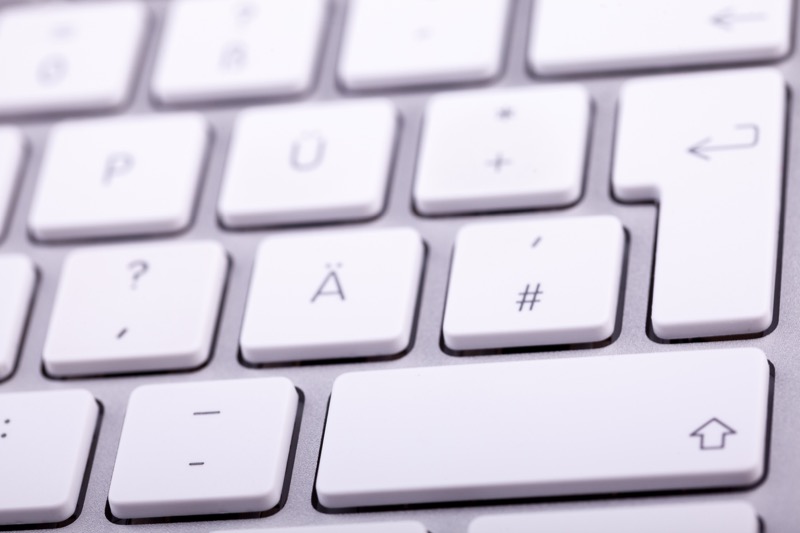
Backslash am Mac
Den Backslash \ tippst du auf einer deutschen Mac-Tastatur mit Umschalt (⇧) + Wahltaste (⌥) + 7. Halte ⇧ und ⌥ gedrückt und drücke dann die 7. Den normalen Schrägstrich / bekommst du wie unter Windows mit ⇧ + 7.
Auf der Windows-Tastatur liegt der Backslash auf Alt Gr + ß. Am Mac gibt es keine Alt-Gr-Taste, deshalb suchen fast alle Umsteiger beim ersten Pfad im Terminal oder beim ersten Netzlaufwerk nach diesem Zeichen. Die Belegung habe ich direkt aus dem deutschen Tastaturlayout von macOS ausgelesen.
Backslash, Slash und Pipe am Mac
| Zeichen | Name | Mac (deutsch) | Windows (deutsch) |
|---|---|---|---|
| \ | Backslash, umgekehrter Schrägstrich | ⇧ + ⌥ + 7 | Alt Gr + ß |
| / | Slash, Schrägstrich | ⇧ + 7 | ⇧ + 7 |
| | | Pipe, senkrechter Strich | ⌥ + 7 | Alt Gr + < |
| ~ | Tilde | ⌥ + N, danach Leertaste | Alt Gr + + |
| @ | At-Zeichen | ⌥ + L | Alt Gr + Q |
Backslash am MacBook tippen: Schritt für Schritt
- Halte die Umschalttaste (⇧) gedrückt.
- Halte zusätzlich die Wahltaste (⌥) gedrückt. Auf manchen Tastaturen steht „alt“ oder „option“ darauf.
- Drücke die 7.
Mit nur ⌥ + 7 erscheint der senkrechte Strich |. Kommt dieser statt des Backslash, fehlt also nur die Umschalttaste. Wo die Wahltaste genau liegt und welche Klammern daneben wohnen, steht in meinem Artikel zur eckigen Klammer am Mac.
Was ist der Unterschied zwischen Slash und Backslash?
Der Slash / neigt sich nach rechts, der Backslash \ nach links. Im Alltag am Mac brauchst du fast nur den Slash: Webadressen und Ordnerpfade schreiben sich mit /, etwa /Users/Name/Dokumente. Windows trennt Ordner dagegen mit \, zum Beispiel C:\Users\Name.
Den Backslash brauchst du am Mac vor allem in diesen Fällen:
- im Terminal, um Leerzeichen in Dateinamen zu maskieren (Mein\ Ordner)
- beim Programmieren und in regulären Ausdrücken
- in LaTeX-Befehlen wie \section
- wenn du Pfade für einen Windows-Rechner oder ein Firmen-Netzlaufwerk schreibst
Windows-Pfad mit Backslash am Mac öffnen
Bekommst du von Kollegen einen Pfad wie \\server\freigabe, funktioniert er am Mac nicht direkt. Öffne im Finder das Menü Gehe zu › Mit Server verbinden (⌘ + K) und schreibe die Adresse mit Schrägstrichen: smb://server/freigabe. Den Rest erledigt der Finder.
Wenn die Tastenkombination nicht klappt
Zeichenübersicht
Öffne mit ⌃ + ⌘ + Leertaste oder fn + E die Zeichenübersicht, tippe „Backslash“ ins Suchfeld und klicke doppelt auf das Zeichen.
Tastaturübersicht
In den Systemeinstellungen › Tastatur › Texteingabe › Bearbeiten wählst du dein Layout. Hältst du dann ⇧ + ⌥ gedrückt, zeigt macOS, wo der Backslash liegt. Das hilft vor allem bei anderen Layouts wie Schweiz oder US.
Textersetzung
Brauchst du das Zeichen oft und findest die Kombination unbequem, lege unter Systemeinstellungen › Tastatur › Texteingabe › Textersetzungen ein Kürzel an, etwa „bsl“ für \.
Windows-Tastatur am Mac
Hängt eine Windows-Tastatur am Mac, liegt die Wahltaste auf Alt. Der Backslash ist dann Umschalt + Alt + 7.
Häufige Fragen zum Backslash am Mac
Wie tippe ich den Backslash auf einer Mac-Tastatur?
⇧ + ⌥ + 7 auf der deutschen Tastatur.
Wo finde ich Sonderzeichen auf der Mac-Tastatur?
Fast alle liegen auf der Wahltaste, allein oder zusammen mit ⇧. Eine Liste der wichtigsten findest du in meinem Artikel zur eckigen Klammer, alle zeigt die Tastaturübersicht.
Welche Taste ist der Slash?
Der Slash / liegt auf ⇧ + 7, genau wie unter Windows.
Warum erscheint ein senkrechter Strich statt Backslash?
Du hast ⌥ + 7 ohne Umschalttaste gedrückt. Mit ⇧ dazu kommt der Backslash.
Funktioniert das auch im Terminal?
Ja. Im Terminal tippst du den Backslash mit derselben Kombination. Er maskiert dort Sonderzeichen und Leerzeichen.
Tastatur für Vielschreiber und Programmierer
Wer viel im Terminal oder im Code arbeitet, tippt mit einer guten externen Tastatur entspannter. Wichtig ist die deutsche Belegung, sonst liegt der Backslash woanders:
- Apple Magic Keyboard mit Touch ID, deutsch*
- Logitech MX Keys S*, kabellos und beleuchtet, beim Kauf auf deutsches Layout achten
Fazit
Merke dir eine Kombination: ⇧ + ⌥ + 7 ergibt \, ohne Umschalttaste kommt |. Für Ordner und Webadressen am Mac brauchst du ohnehin den normalen Slash. Weitere praktische Kürzel findest du in meiner Liste der Mac Tastenkombinationen und in den kostenlosen Lektionen meines Mac-Videokurses.
* Umstiegaufmac.de ist Teilnehmer des Partnerprogramms von Amazon EU, das zur Bereitstellung eines Mediums für Websites konzipiert wurde, mittels dessen durch die Platzierung von Werbeanzeigen und Links zu Amazon.de Werbekostenerstattung verdient werden kann.
Aktion: Gratis-Lektion anschauen ✓
VORSCHAU
Was Dich im Mac Videokurs erwartet.
Play klicken & Video abspielen.
Mac-Quiz
Prüfe Deinen aktuellen Wissensstand.
Bild anklicken & Quiz starten.
empfehlung
Danke für Deine Weiterempfehlung!
© 2026 umstiegaufmac.de | Datenschutz | Impressum
